我在这上面折腾了整整一个上午。装好了、扩展也导入了、权限也勾了,但菜单就是不出现,AI 那边一直报连不上。
最后发现全是几个特别小的地方卡住的。这篇文章把我踩过的坑按顺序写下来,你照着做,大概二十分钟能通。
先说清楚这东西到底是什么
网上很多人以为它是个「AI 自动画图的软件」。不是。
EasyEDA 是嘉立创旗下的电路设计软件,画完可以直接下单打板。而 easyeda-copilot 是别人写的一个插件,它在 EasyEDA 里开一个接口,让外部的 AI 程序能读到、也能改动你图纸里的元件和连线。
所以 AI 不是像人一样去点鼠标,也不是 EasyEDA 自带的 AI 功能。它是插件把图纸的「内部数据」开放出来,AI 直接读写这些数据。
第一步:装对版本的 EasyEDA
这里有个硬门槛,先说清楚。
下载地址在嘉立创的 easyeda.com,装的时候有两个选项:
- Std Edition(标准版) —— 免费,但这个 AI 插件完全用不了
- Pro Edition(专业版) —— 插件只支持这个
我一开始选的半离线模式 + Pro 版。如果你已经在用标准版,得重新下载专业版,不能直接升级。
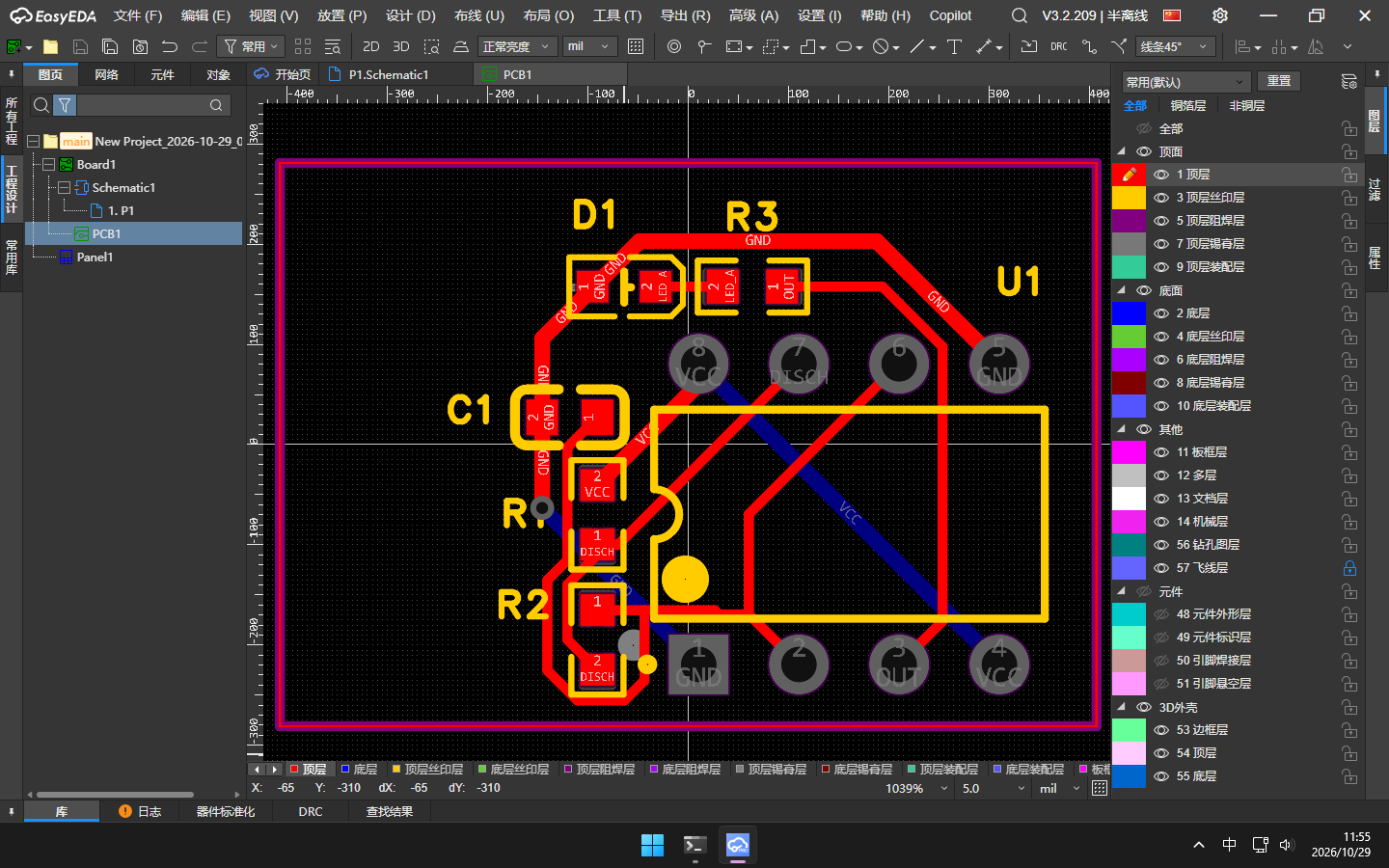
版本要求也不低:至少要 V3.2.149。我是 3.2.209,没问题。版本号在软件右上角能看到,写着「V3.2.209 | 半离线」。
第二步:找扩展管理器(大多数人卡在这)
装扩展要先进扩展管理器。但它的位置很反直觉。
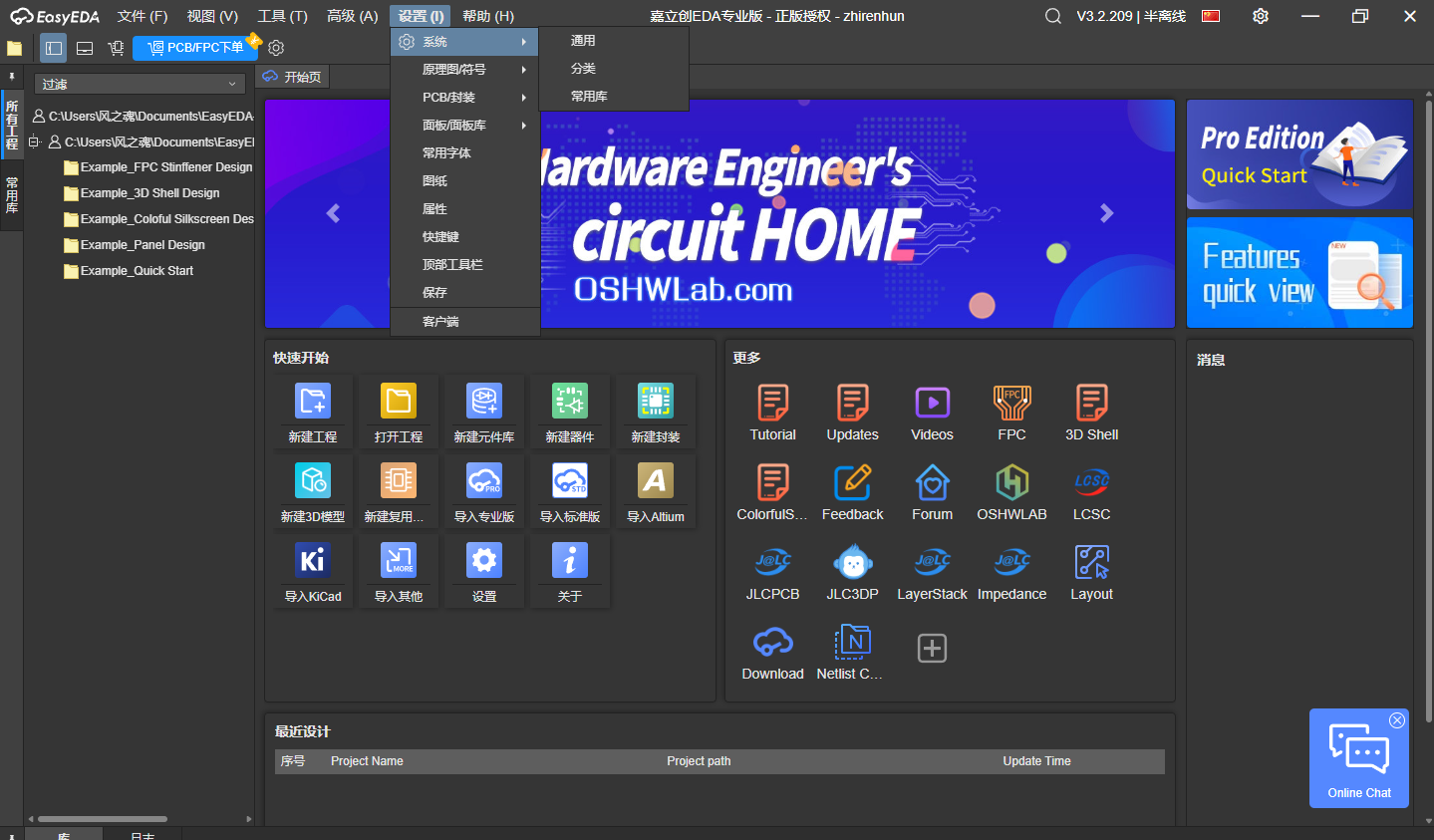
我第一反应是去「设置」里找,打开一看,只有系统、原理图符号、PCB封装、常用字体、图纸、快捷键、保存这些东西,没有扩展。
真正的位置在顶部菜单的「高级(A)」里,展开后能看到「扩展管理器(E)...」。
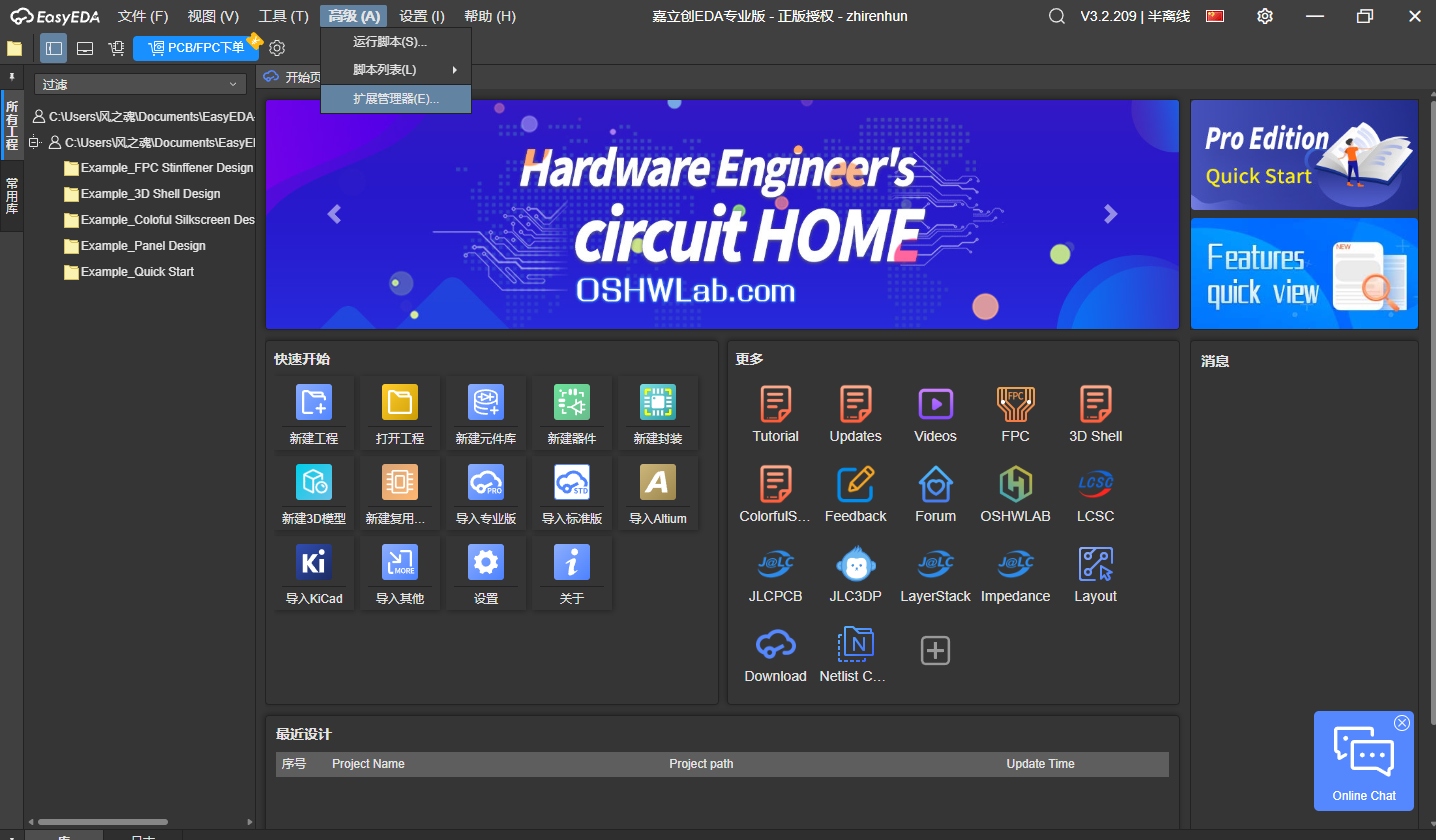
点进去,选「导入扩展」,然后选你下载的 .eext 文件。
扩展包在 GitHub 的 Releases 页面下载,文件名类似 easyeda-copilot_v1.3.2.eext,一百多 KB 到一 MB 左右。下载下来是 .eext 后缀,不是压缩包,别去解压它。
第三步:两个勾,少一个都不行
这一步是最大的坑,我在这卡最久。
导入扩展后,扩展管理器里会出现 EasyEDA Copilot,需要把它启用,然后勾选两个选项:
- Allow interactive with external(允许外部交互)
- Show at header menu(显示在顶部菜单)
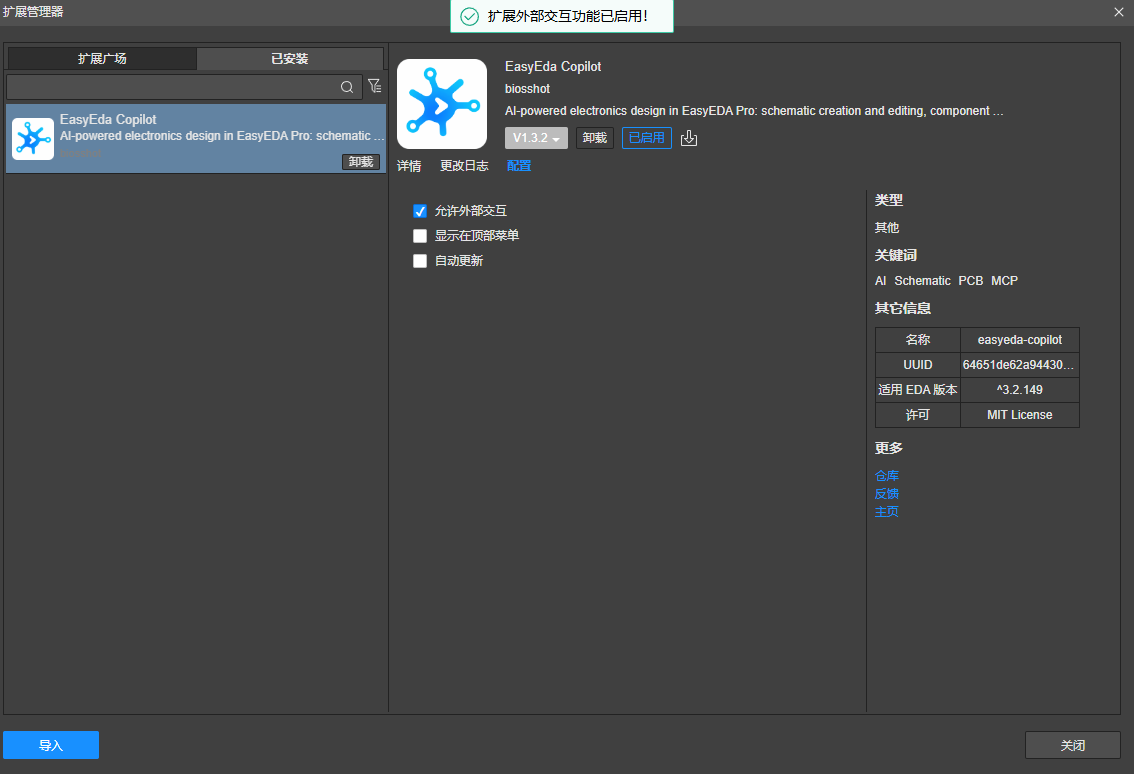
看图里这个状态,只勾了第一个。这时候会弹绿字「扩展外部交互功能已启用!」,看起来一切正常,你会以为成了。
但是菜单不会出现。必须把第二个「显示在顶部菜单」也勾上。
这个设计不太友好,因为第一个勾完的反馈提示很明确,第二个勾完却没任何提示,很容易以为已经好了。
第四步:还得打开一张图纸,才能看到菜单
两个勾都打上之后,还有一个坑:停在 EasyEDA 的开始页,永远不会出现 Copilot 菜单。
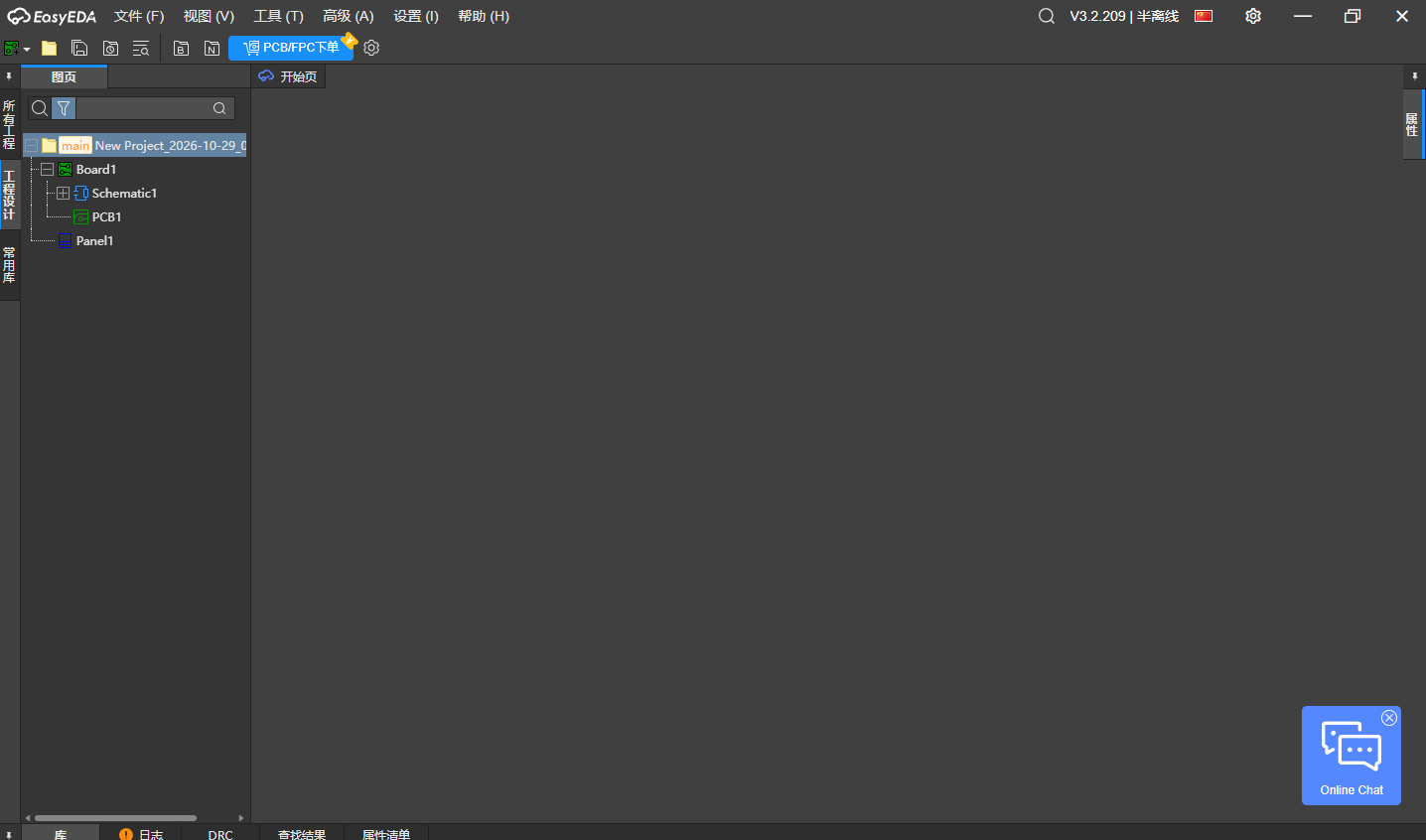
看这张图的菜单栏:文件、视图、工具、高级、设置、帮助。就这样,没有 Copilot。
必须双击左侧工程树,进入 Schematic1 的原理图页(或者 PCB 页面)。进去之后,菜单栏会变长,最右边突然多出一个 Copilot。
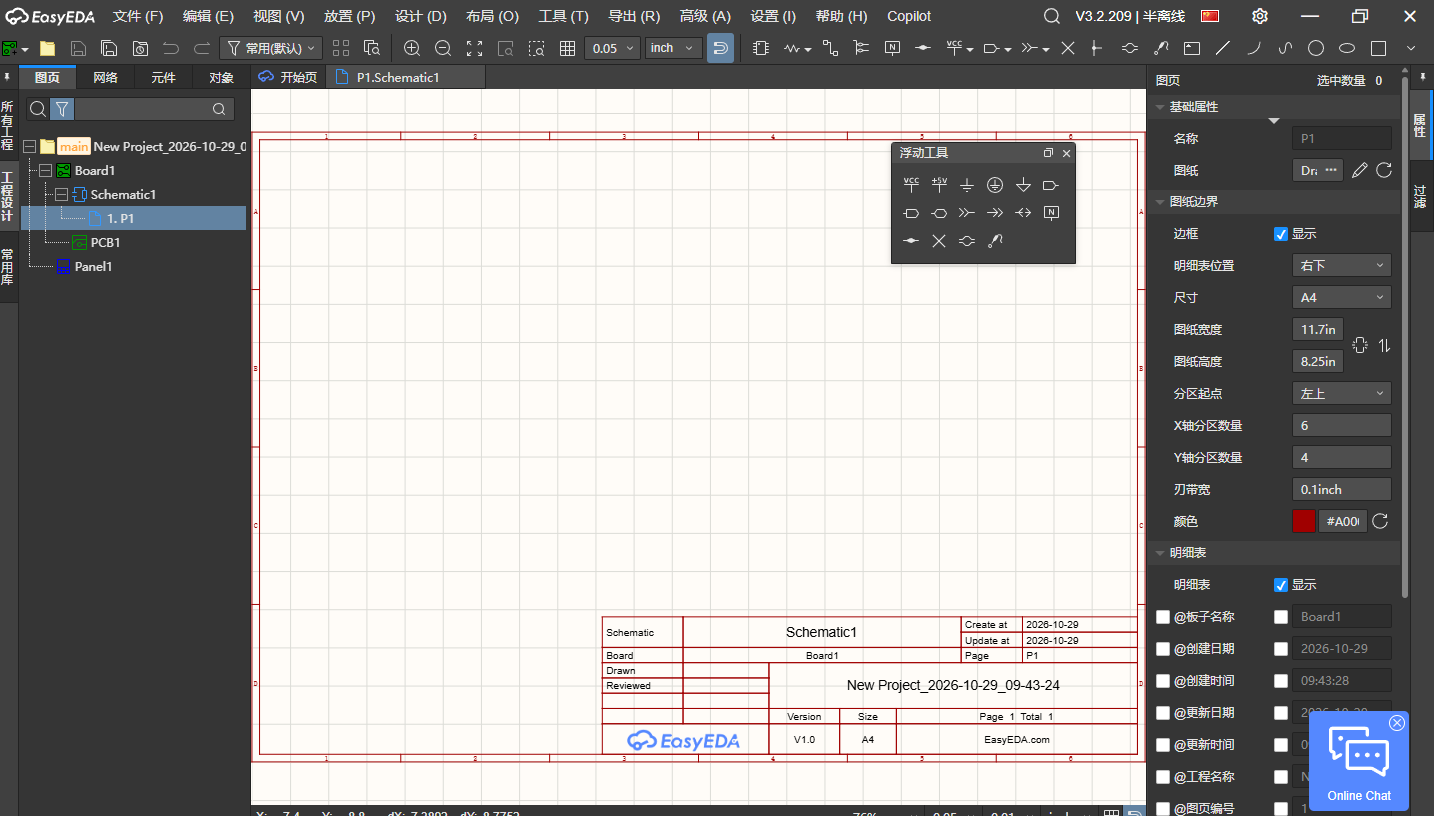
对比一下位置:在「帮助(H)」的右边。菜单栏也从原来十几项变成了带了编辑、放置、设计、布线、布局、导出这些编辑态才有的项。
所以判断标准很简单:菜单栏没有 Copilot,说明你还在开始页,或者第二个勾没打上。
第五步:连接
点开 Copilot,菜单里有这几个:Interface (Legacy)、Reused blocks、MCP、导出、导入、关于。
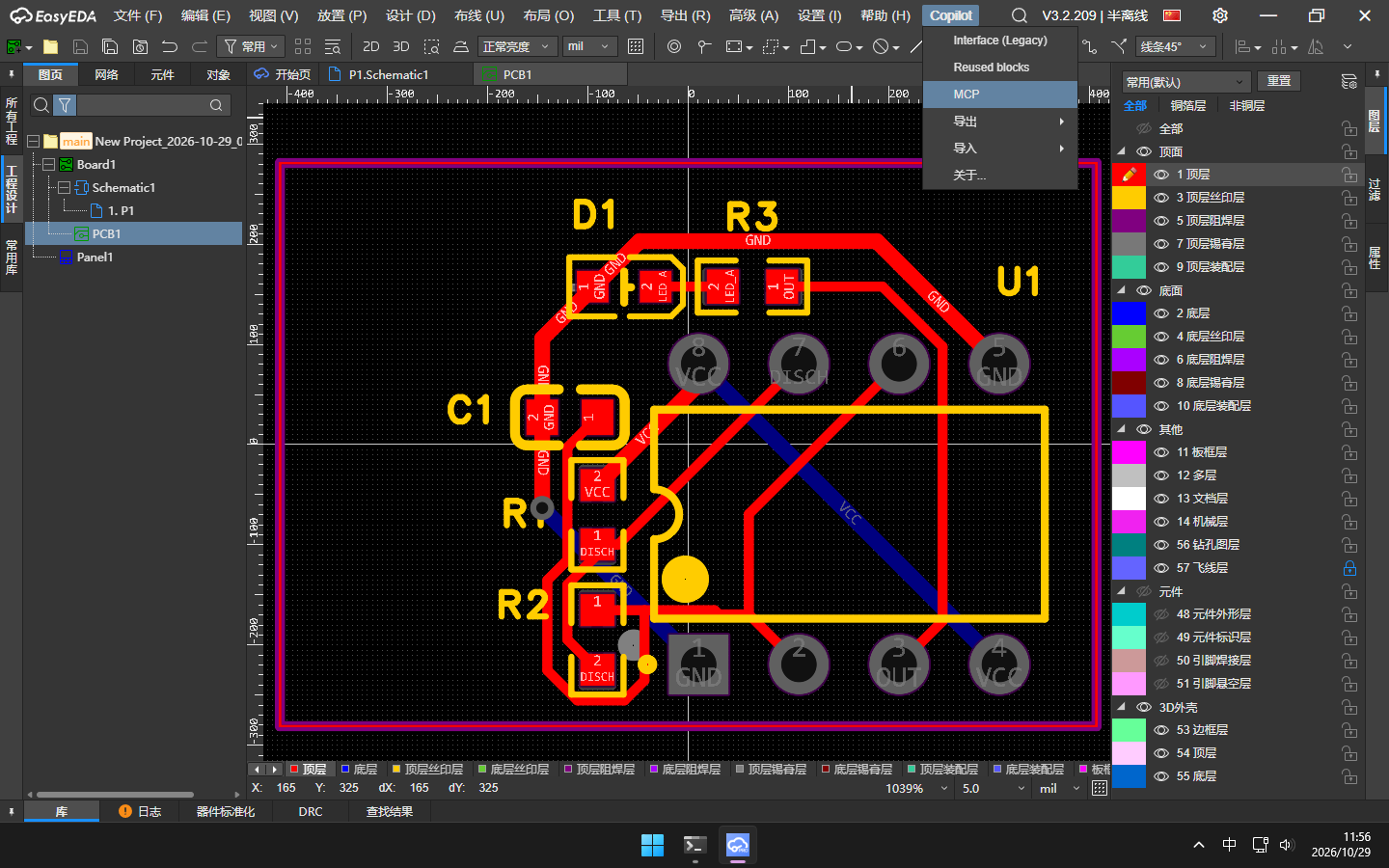
点 MCP。这时候屏幕上方会弹出两条绿色提示:
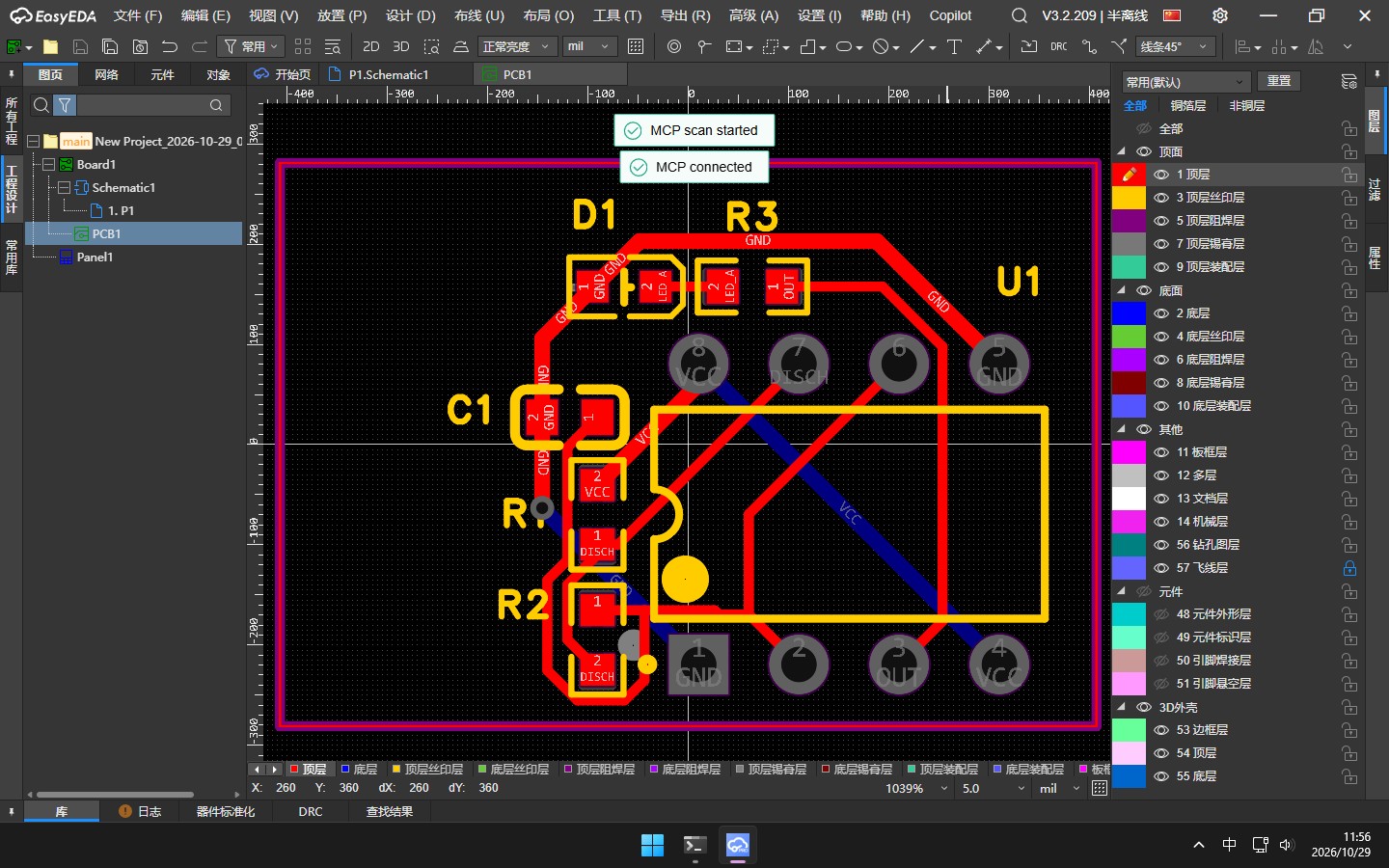
✓ MCP scan started
✓ MCP connected
看到这两行,扩展这侧就算通了。它会在本机开一个 8787 端口的服务,等 AI 那边来接。
第六步:AI 这边怎么接
插件开的是 Windows 本机的 127.0.0.1:8787,所以跑 AI 的程序也必须在这个机器上。
如果你用的是 Hermes 之类的支持 MCP 的工具,配一条就行。命令是 npx -y easyeda-copilot-mcp,它会自动连 8787。
配好之后,AI 能调用的工具大概三十多个,包括:
- 查元件价格和库存(直接查立创商城)
- 往图纸上放元件
- 读全部的连线关系
- 自动排版、自动布局、自动布线
- 跑 DRC 检查
连不上怎么救(这条很重要)
我在这浪费了最多时间。表现是:AI 那边一直返回空,说找不到 EasyEDA 实例,怎么看插件都像连着的。
中间我试过重启 EasyEDA、重装扩展、杀掉后台进程重启,全都没用。
正确的动作只有一个:
在 EasyEDA 里点 Copilot → MCP,先点「停止」,等一两秒,再点「开始」。
就是这一下。停一下再开,绿字会重新弹出来,AI 那边十几秒内就能看到实例了。
为什么必须这样:EasyEDA 每次重启,内部那个连接会换成新的,但插件还拿着旧的。停一下再开,等于让它重新登记一次。
反过来说,只要做了下面这些事,都要做一次「停止再开始」:
- 重启了 EasyEDA
- 改了扩展的权限勾选
- 重新导入了扩展
- AI 那边报连不上
还有几个零碎的坑
扩展文件在桌面上找不到?
检查一下你的 Windows 用户名。如果你的电脑有多个账户,浏览器下载到的是当前账户的桌面,但 EasyEDA 里显示的路径可能是另一个账户。把文件复制到当前账户的桌面就行。
想确认 8787 端口是不是插件在监听?
在 PowerShell 跑 Get-NetTCPConnection -LocalPort 8787。但要注意,如果看到有进程占着,先看它的命令行是什么——有可能占着的不是 EasyEDA,而是你自己那个 MCP 进程。我第一次就误判了,以为是插件在跑,其实是 AI 侧的程序先抢了端口,把 EasyEDA 的挤掉了。
中文版能不能用?
作者在 GitHub 的 issue 里回过:中文版(JLCEDA)激活需要中国手机号,而且早期版本中文版的扩展沙箱缺一个浏览器内置对象,会直接报错。v1.3.1 之后修了。建议直接用国际版 easyeda.com 下载的 Pro 版,少踩一层。
连上之后能干什么
光连上没意义。我给一个实际效果:用 555 定时器做了个 LED 闪烁电路,跟 AI 说清楚要什么,它自己找元件、放置、连线,然后排版。
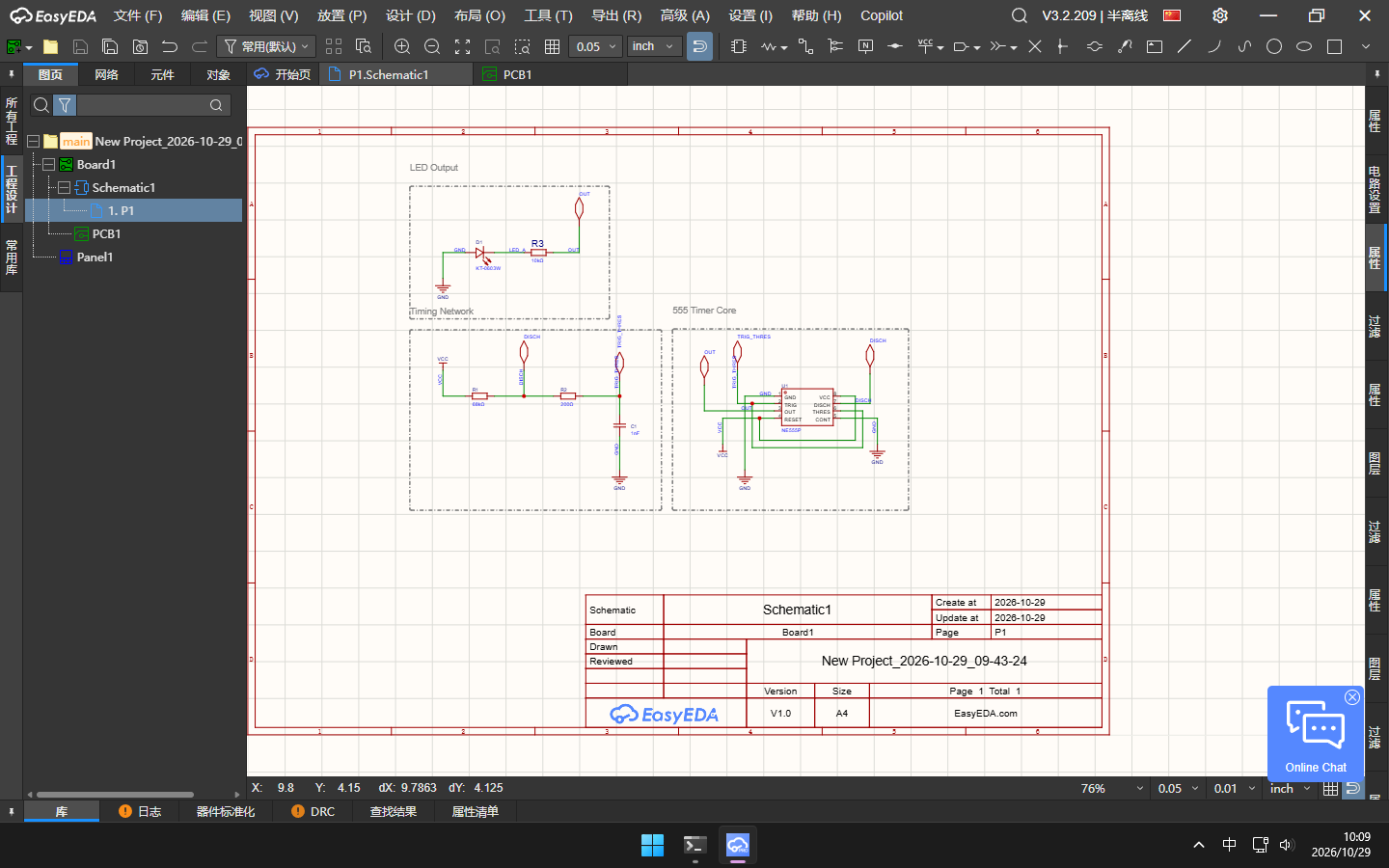
再让它转到 PCB,自动布局加自动布线,最后 DRC 检查零违规。
这块板子画出来可以直接去嘉立创下单打样。不过下单前有一件事必须自己核对:连接器的方向、电源的正负极、丝印文字。这三样 AI 容易摆错,错了整批板子报废。
后面几篇文章我会一步一截图拆开讲,包括它在哪里会卡住、哪个参数必须自己调。因为工具本身不完美,有些地方它会绕死循环,这些都得说清楚,不然你照文档做也会撞墙。
项目地址在 GitHub 搜 biosshot/easyeda-copilot,MIT 协议,可以自己改。扩展和 MCP 包都在那个仓库的 Releases 里下。