集成Claude Code与Veo MCP:从终端生成高清AI视频
当需要为README制作简短的产品演示或视觉说明时,最耗时的往往不是创意本身。真正拖慢进度的是离开终端、打开另一个工具、把开发任务翻译成视频编辑工作流的过程。
本指南介绍一种终端优先的配置方案:将Claude Code连接到Veo MCP服务器,这样你就能在项目工作区内直接用自然语言请求生成简短的AI视频。
该工作流源自Ace Data Cloud关于Claude Code + Veo MCP的文档。Veo被描述为Google的AI视频生成模型,支持1080p输出和带音频的视频生成。实际上,对开发者而言,有趣的不只是模型本身,而是MCP层:Claude Code可以直接在编码会话中调用视频工具。
你能做什么
MCP服务器连接后,Claude Code可以使用两个Veo工具:
- veo_generate_video:从文本或图像生成视频
- veo_generate_video_with_audio:生成带音频的视频
这涵盖了工程工作中常见的几个实用场景:
- 小型应用演示,例如手机屏幕显示天气数据,同时背景从晴天过渡到雨天
- README动画,例如数据通过三个处理节点从输入框移动到结果面板
- 带音频的终端风格视频,例如黑色背景上自动输入代码、键盘敲击声、编译成功和绿色对勾
重点不是取代精细的设计工作,而是在你已经清楚想要什么场景时,让轻量级视觉素材的原型制作更便捷。
工作原理
本工作流使用的MCP服务器URL是:
https://veo.mcp.acedata.cloud/mcpClaude Code通过HTTP连接,认证信息通过Authorization头传递:
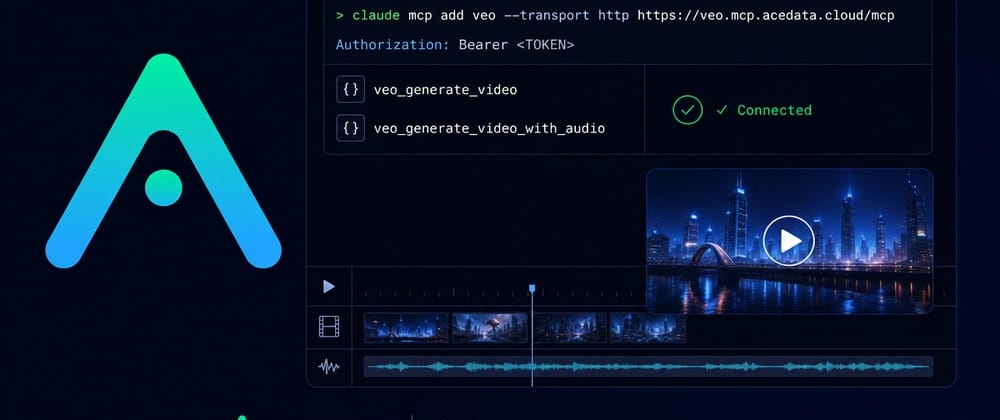
claude mcp add veo --transport http https://veo.mcp.acedata.cloud/mcp
-H "Authorization: Bearer YOUR_TOKEN"一个虽小但重要的细节:-H标志必须大写。在Claude Code命令中,小写-h表示帮助,而不是HTTP头。如果连接看起来没有收到你的令牌,请先检查这一点。
登录Ace Data Cloud平台后即可获取令牌。该令牌也用于MCP服务器连接,因此Claude Code在调用Veo工具时可以进行认证。
选择合适的配置范围
Claude Code允许你决定MCP配置的应用范围。如果省略-s,默认范围是local,仅适用于命令运行的项目目录。
文档中定义的范围如下:
| 范围 | 命令参数 | 配置文件 | 适用范围 |
|---|---|---|---|
| local | 无-s或-s local |
~/.claude.json |
仅命令运行的项目目录 |
| user | -s user |
~/.claude.json |
当前用户的所有项目 |
| project | -s project |
项目根目录的.mcp.json |
当前项目 |
对于个人实验,local范围通常就足够了。对于预期在多个仓库中使用的工具,-s user更方便。对于团队项目,-s project可能更合适,因为配置文件位于项目根目录。
注意:不要将真实令牌提交到公共仓库。如果使用project范围并通过git共享配置,请使用环境变量占位符(如${ENV_VAR})代替真实的bearer令牌。
验证连接
添加MCP服务器后,运行:
claude mcp list你应该看到veo服务器显示已连接状态:
veo ✓ Connected如果未连接,请按以下顺序检查三点:
- 服务器URL是否确实是
https://veo.mcp.acedata.cloud/mcp? - 是否使用了大写
-H作为授权头? - 令牌是否在Bearer之后且未被shell意外包裹或截断?
尝试几个面向开发者的提示
服务器连接后,你无需手动编写单独的API请求。可以直接让Claude Code在当前会话中使用Veo工具。
对于应用演示:
我正在开发一个天气应用。生成一个演示视频:手机屏幕显示天气信息,背景从晴天过渡到雨天。对于文档:
为README生成一个动画:数据从左侧的输入框流向右侧的结果面板,中间经过三个处理节点。对于带音频的终端视频,明确要求使用支持音频的工具:
使用veo_generate_video_with_audio生成一个带音频的短视频:黑色背景上自动输入代码,播放键盘敲击声,编译成功,出现绿色✓。这些提示特意设计得具体。根据我的经验,当视频提示描述主题、运动、环境和预期结束状态,而不仅仅是说"做个酷炫的演示"时,效果会更好。
在开发者工作流中的定位
我会将这个工作流用于初版素材:落地页草稿的演示片段、快速README视觉元素、内部原型或功能分支的简短说明。其价值在于生成步骤与你正在编辑的代码和文档处于同一位置。
如果需要确切的配置参考,原始Ace Data Cloud文档在此:https://platform.acedata.cloud/documents/claude-code-mcp-veo